
サーバーやaiDAPTIV+などを用意しなくても、手っ取り早くファインチューニングを試せるように、Google Colaboratoryを使ったLLMファインチューニング入門を全5回でご紹介します。第1回は、Google Colabの紹介と使い方です。
LLMのファインチューニングとは?
ファインチューニングとは、既存のAIモデルに追加学習させて、 特定のタスクや目的に特化させる技術です。 例えるなら、「汎用的な新入社員」を「あなたの会社の業務を熟知した専門家」に 育てるイメージになります。LlamaやMistralといった公開されたベースモデルに、あなたの業務データや 専門知識を学習させることで、その分野に最適化されたAIに変身させられます。
最大のメリットは完全オフライン動作。一度学習させたモデルは、 インターネット接続なしで、あなたのPC上で永続的に動きます。 機密データも外部に送る必要なし、API料金もゼロです。
今回は、スペックが高いパソコンを準備しなくても、大規模言語モデルをファインチューニングすることが出来る、Google Colaboratory(以後、略称のGoogle Colabと呼ぶ)と公開されている言語モデルのLlama3.1 7Bを使ってファインチューニングを行います。
第1章では、Google Colab の紹介と使い方を書いていきます。
Google Colabの始め方
実際にGoogle Colabを説明します。はじめ方に関しては、たったの5ステップ、約5分で完了します。
ステップ1:Googleアカウントを準備する
Google Colabを使うには、Googleアカウントが必要です。
すでにGmailを使っている方は、Gmailに紐付けられたアカウントを利用すれば、新しく作る必要はありません。
まだGoogleアカウントを持っていない方は
Googleの公式サイトから、無料で簡単に作成できます。
ステップ2:Google Colab公式サイトにアクセス
Googleアカウントの準備ができたら、Google Colabの公式サイトにアクセスしてください。
URL: https://colab.research.google.com/
Google Colabの公式サイトを開くと、Googleアカウントのログイン画面が表示されることがあります。ステップ1で準備したGoogleアカウントでログインしてください。ログインすると、以下のような「Colaboratory へようこそ」というタイトルの画面が表示されます。
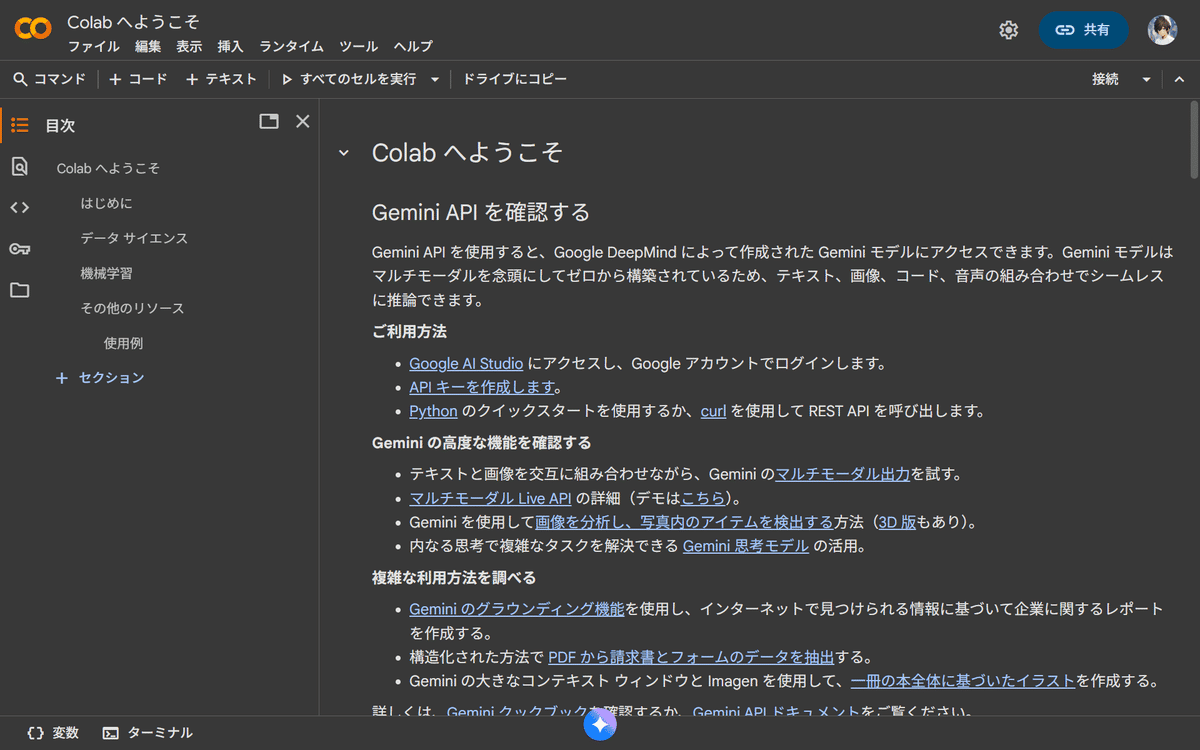
一番最初に表示されるこの画面は、Google Colabの使い方を説明するチュートリアルのノートブックで、下にスクロールすると色々とGoogle Colabの使い方が説明されています。今回は、ファインチューニングするプログラムを新しく作成するために、まずは新しいノートブックを作りましょう。
ステップ3:新しいノートブックを作成する
それでは、ノートブックを作成しましょう。
- 画面の左上にある「ファイル」をクリック
- 「ドライブの新しいノートブック」をクリック
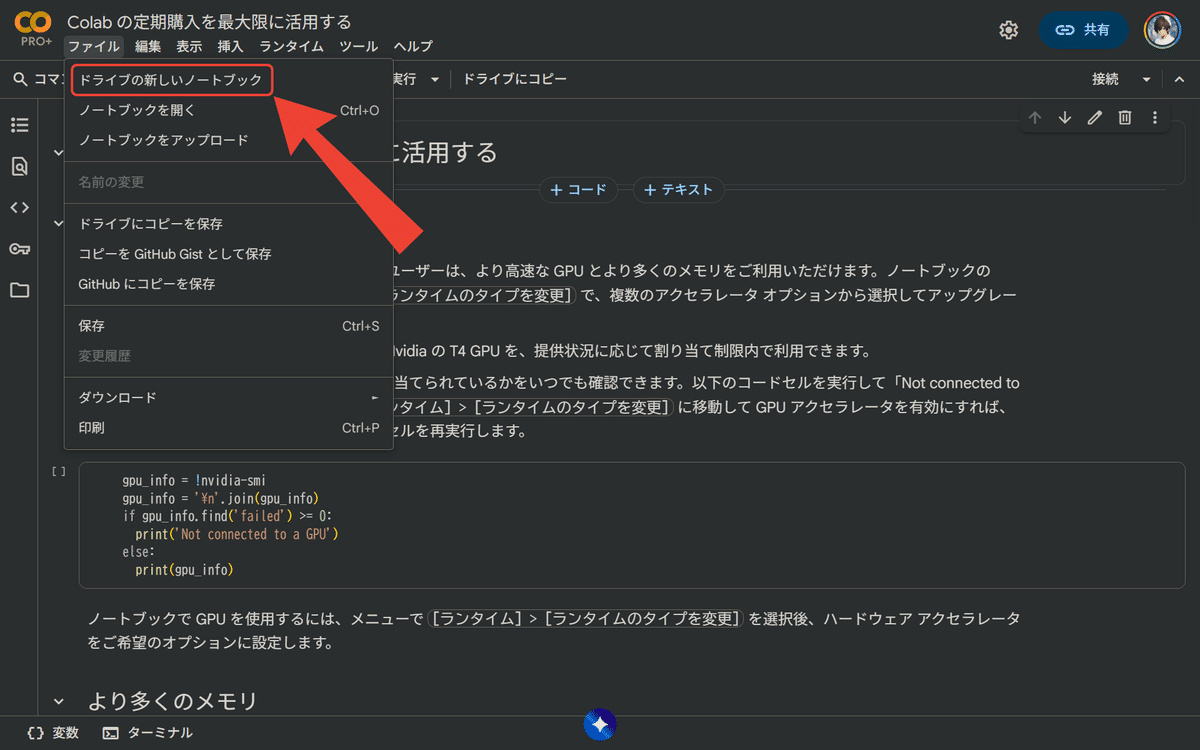
どちらの方法でも、新しいブラウザのタブが開いて、真っ白なノートブックが表示されます。
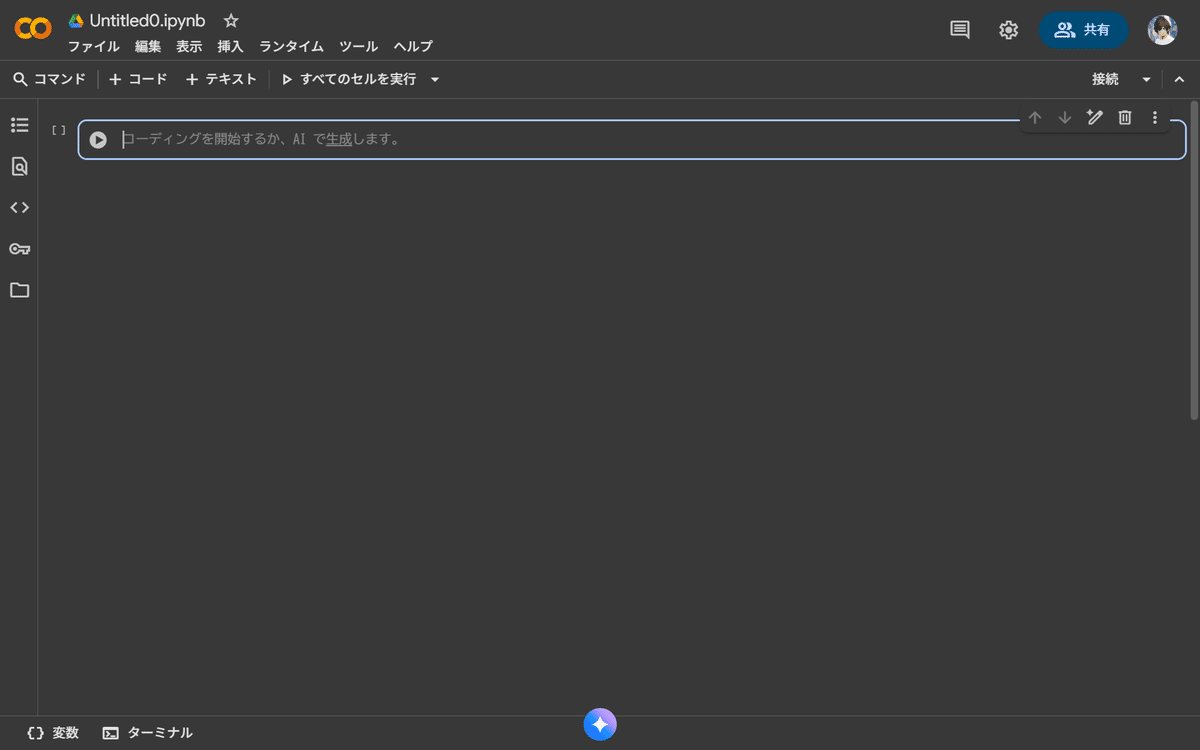
画面の左上には「Untitled0.ipynb」というファイル名が表示されています。これが、今作った新しいノートブックです。
作成したノートブックは、自動的にあなたのGoogleドライブに保存されます。具体的には、Googleドライブの中の「マイドライブ」→「Colab Notebooks」というフォルダに入ります。
ステップ4:最初のコードを実行してみよう
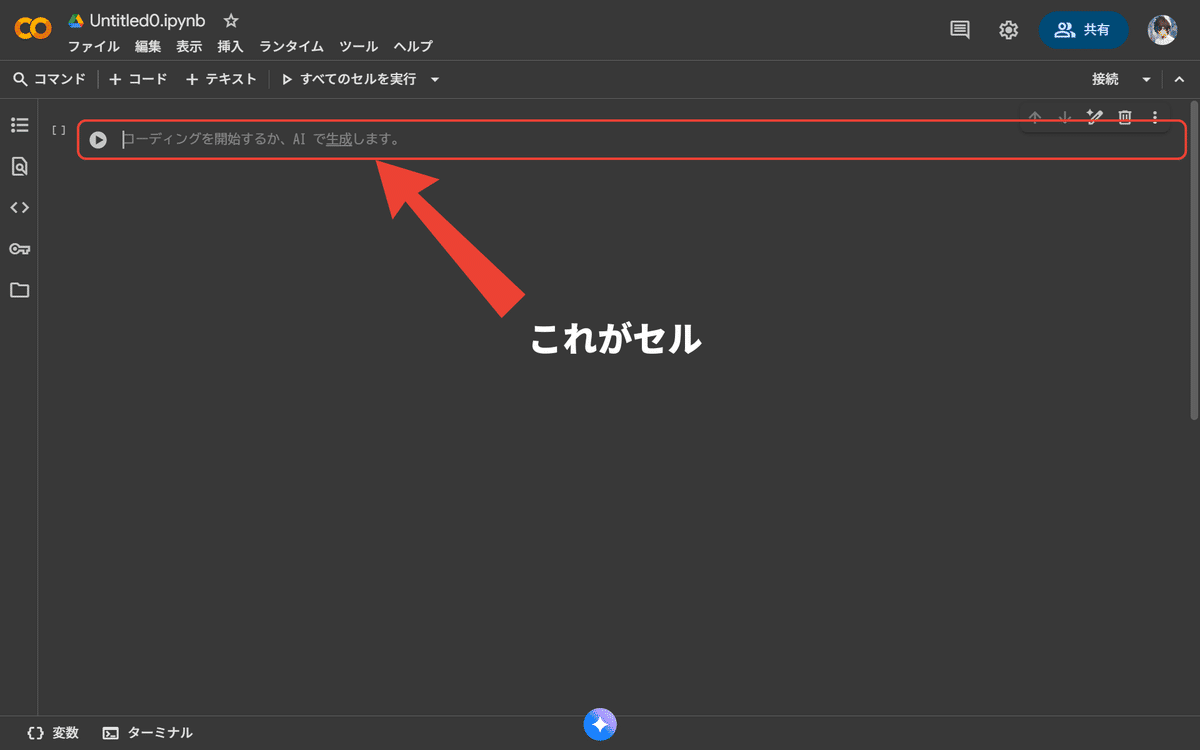
ノートブックの中には、「セル」という四角いボックスがあります。
このセルの中に、プログラムのコード(命令文)を書きます。
セルは「コードを書く場所」と覚えてください。
それでは、プログラミングの世界で一番有名な「Hello World(ハロー・ワールド)」を表示するコードを書いてみましょう。セルの中に、次のコードをそのまま入力してください。
print("Hello, Google Colab!")コードを実行する方法
コードを入力したら、実行してみましょう。
実行する方法は2つあります。
方法1:再生ボタンをクリック
セルの左側に、「▶(再生マーク)」のボタンがあります。
これをクリックすると、コードが実行されます。
方法2:ショートカットキーを使う(おすすめ)
キーボードで「Shift + Enter」を同時に押すと、コードが実行されます。
この方法の方が速いので、慣れてきたらこちらを使いましょう。
実行すると、セルの下に次のように表示されます。
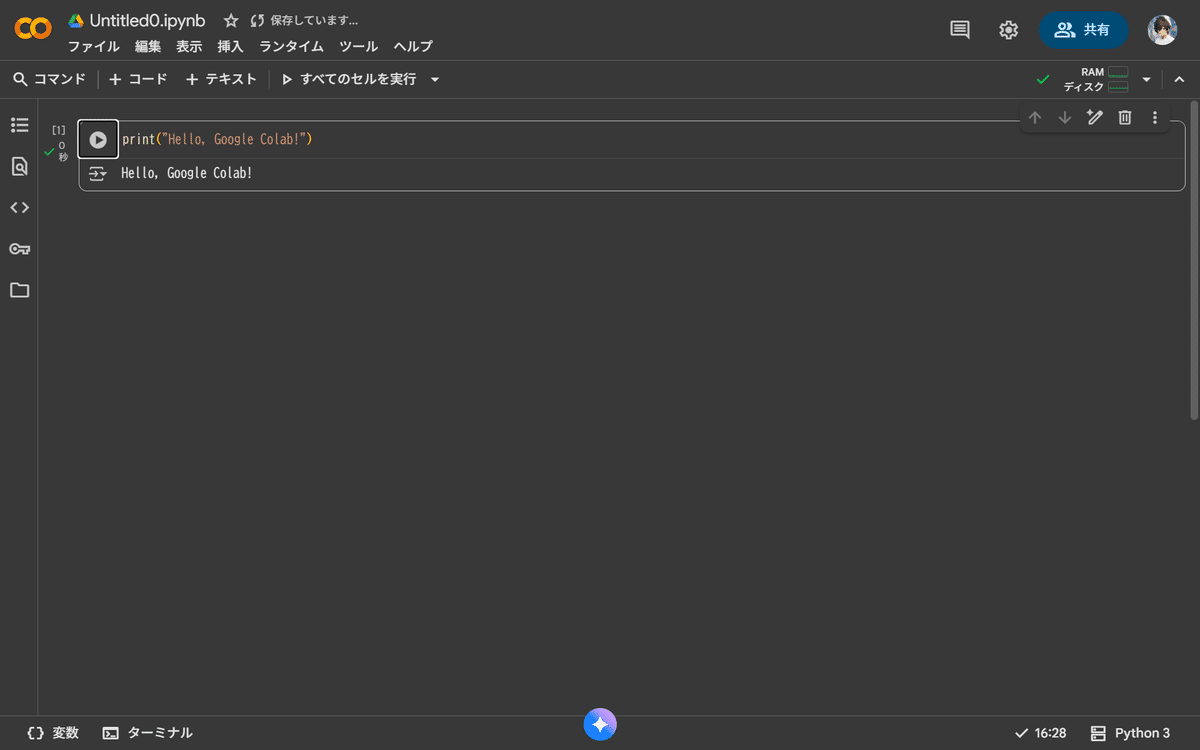
Hello, Google Colab!ノートブックを開いて最初にコードを実行するとき、少し時間がかかることがあります(10〜30秒程度)。これは、Googleが専用のサーバーを準備しているためです。2回目以降は、すぐに実行できるようになります。
ステップ5:ノートブックを保存する
Google Colabは自動保存機能がついているので、基本的に保存の心配はいりません。でも、いくつか知っておくと便利なことがあるので、説明します。
コードを書いたり、実行したりすると、数秒後に自動的に保存されます。画面の上部に「すべての変更を保存しました」という小さな文字が表示されれば、保存完了です。
「Untitled0.ipynb」という名前のままだと、後で探すときに分かりにくいのでファイル名を変更します。
- 画面左上の「Untitled0.ipynb」という部分をクリック
- 好きな名前を入力(例:「はじめてのGoogle Colab」)
- Enterキーを押す
ノートブックは、Googleドライブに保存されています。
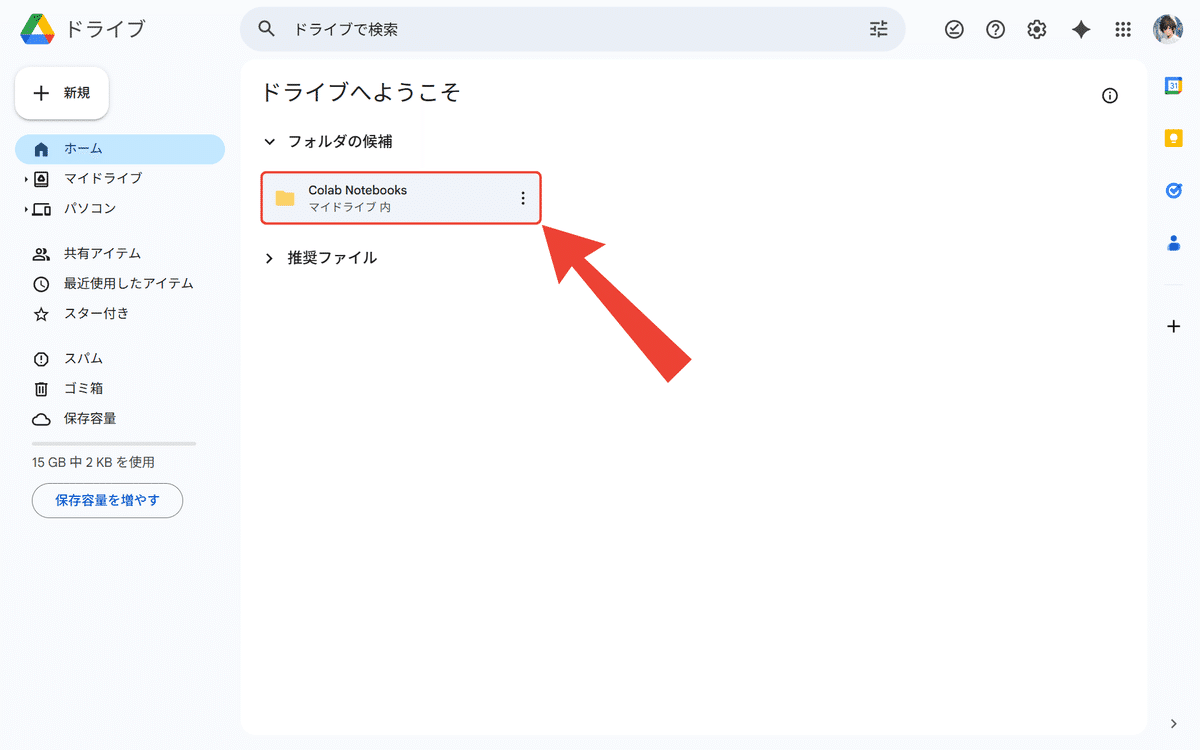
確認方法:
- 新しいタブで「Googleドライブ」を開く(https://drive.google.com/)
- 「マイドライブ」をクリック
- 「Colab Notebooks」というフォルダを探す
- そこに、あなたが作ったノートブックがあります
ノートブックを自分のパソコンに保存したい場合は、ダウンロードもできます。
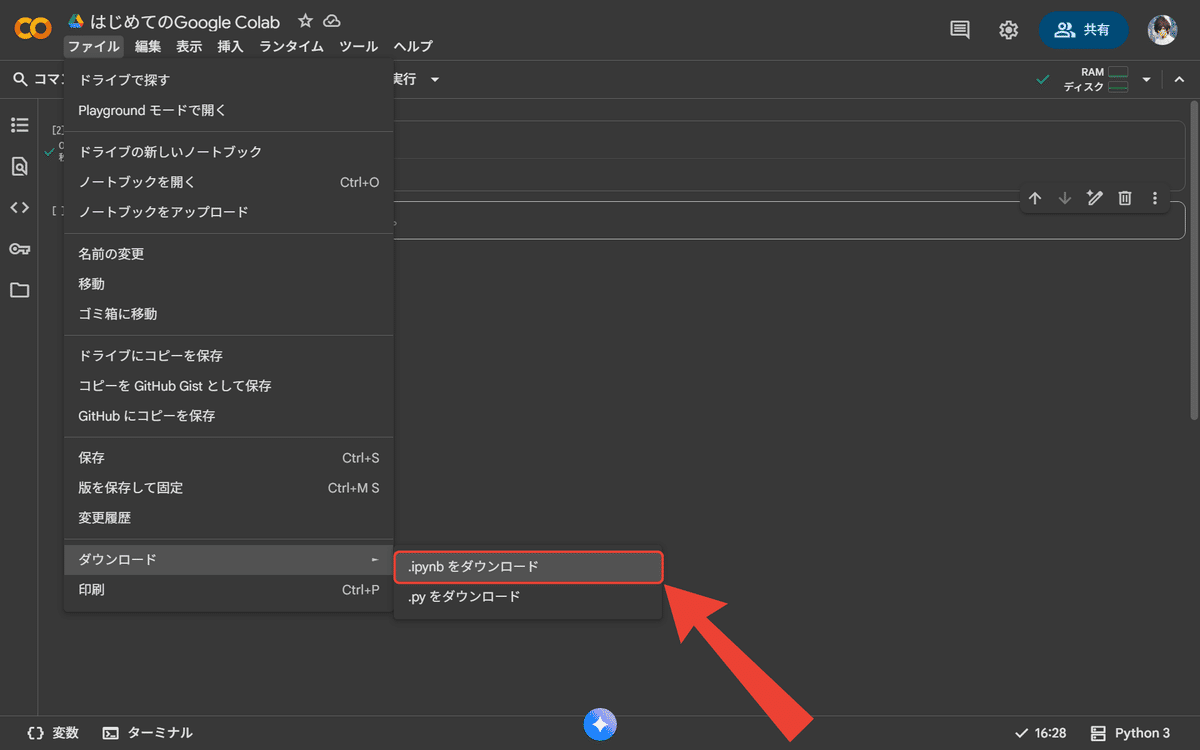
ダウンロード方法:
- 「ファイル」メニューをクリック
- 「.ipynb をダウンロード」を選択
これで、自分のパソコンにノートブックのファイルが保存されます。
Google Colabの基本操作
ここでは、Google Colab の操作方法について説明します。
セルの種類と使い方
Google Colabのノートブックには、2種類のセルがあります。この2つを使い分けることで、プログラムとメモを整理して書けるようになります。
コードセル:プログラムを書く場所
コードセルは、Pythonのプログラムを書くためのセルです。灰色の背景で表示されていて、左側に▶(再生マーク)のボタンがついています。
コードセルでできること:
- Pythonのコードを書く
- 計算をする
- グラフを作る
- データを処理する
テキストセル:説明やメモを書く場所
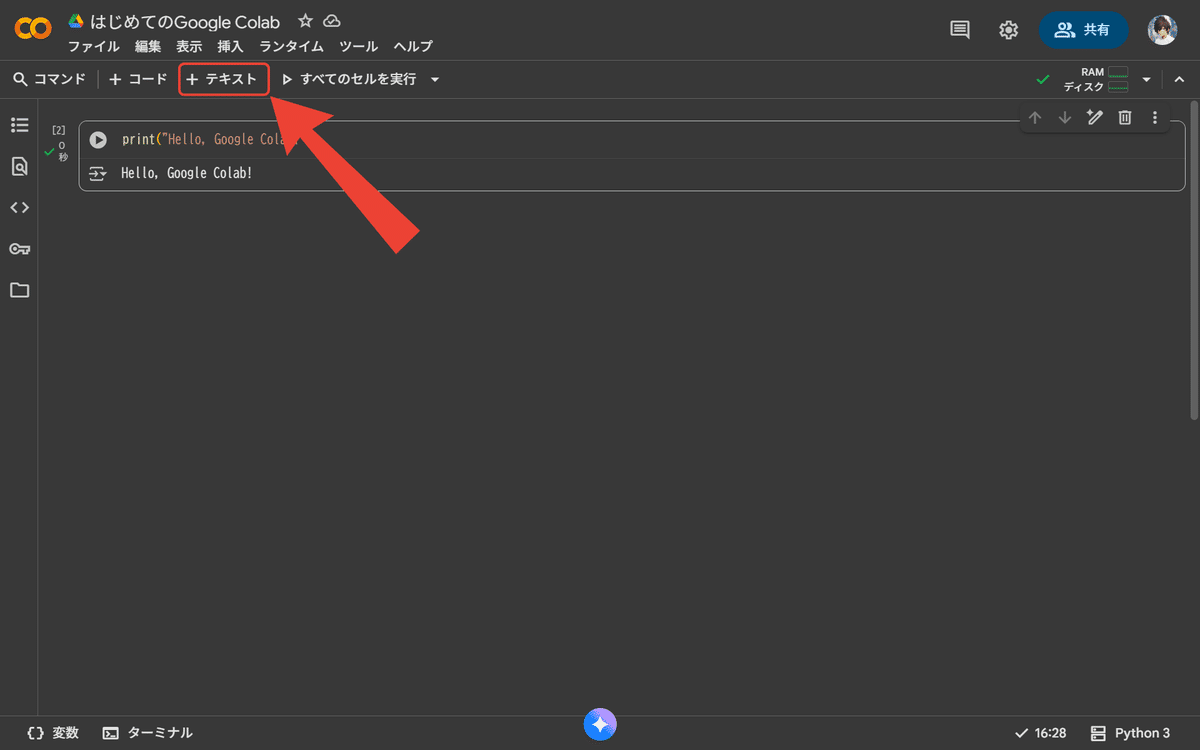
テキストセルは、説明文やメモを書くためのセルです。
プログラムのコードは書けませんが、代わりに普通の文章を書けます。
テキストセルでできること:
- コードの説明を書く
- 自分用のメモを残す
- 見出しをつける
- 図や表を入れる
テキストセルは「Markdown(マークダウン)」という簡単な記法で書きます。この2つを使い分けることで、後から見返したときに「何をしたのか」が分かりやすくなります。
新しいセルを追加したいときは、次の方法があります。
方法1:マウスを使う
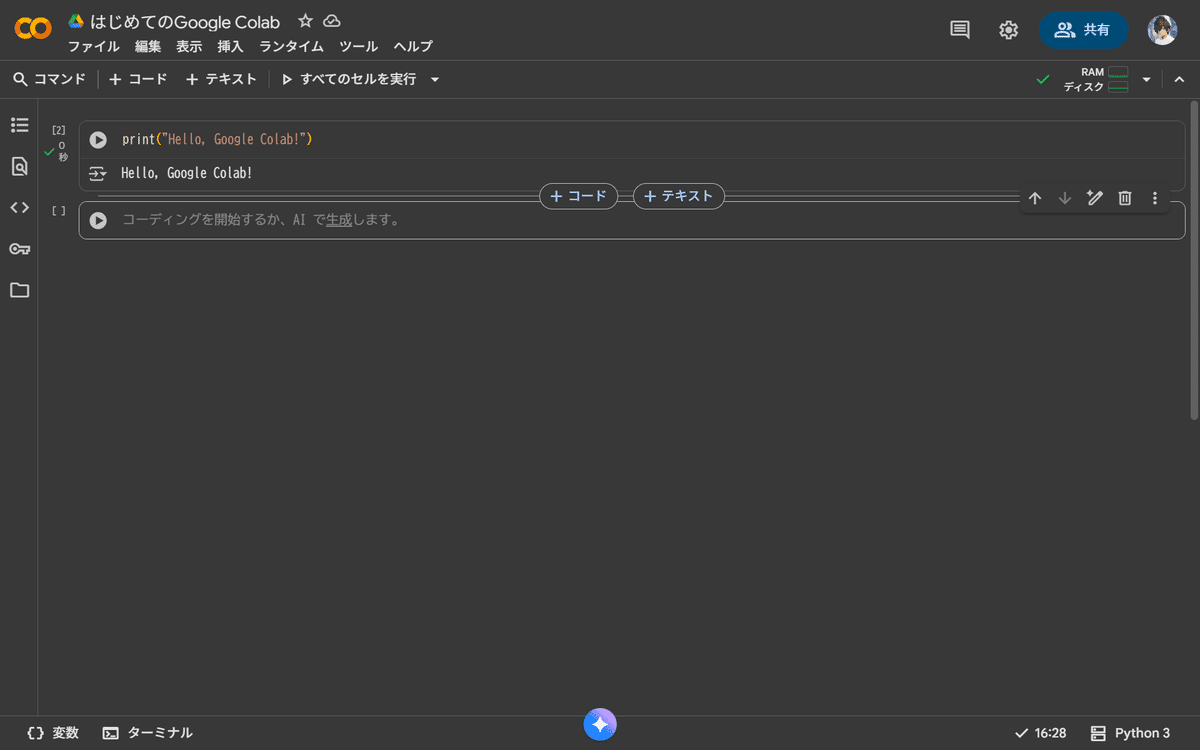
- セルとセルの間にマウスを持っていく
- 「+ コード」または「+ テキスト」というボタンが現れる
- 追加したい方のボタンをクリック
方法2:ボタンから追加
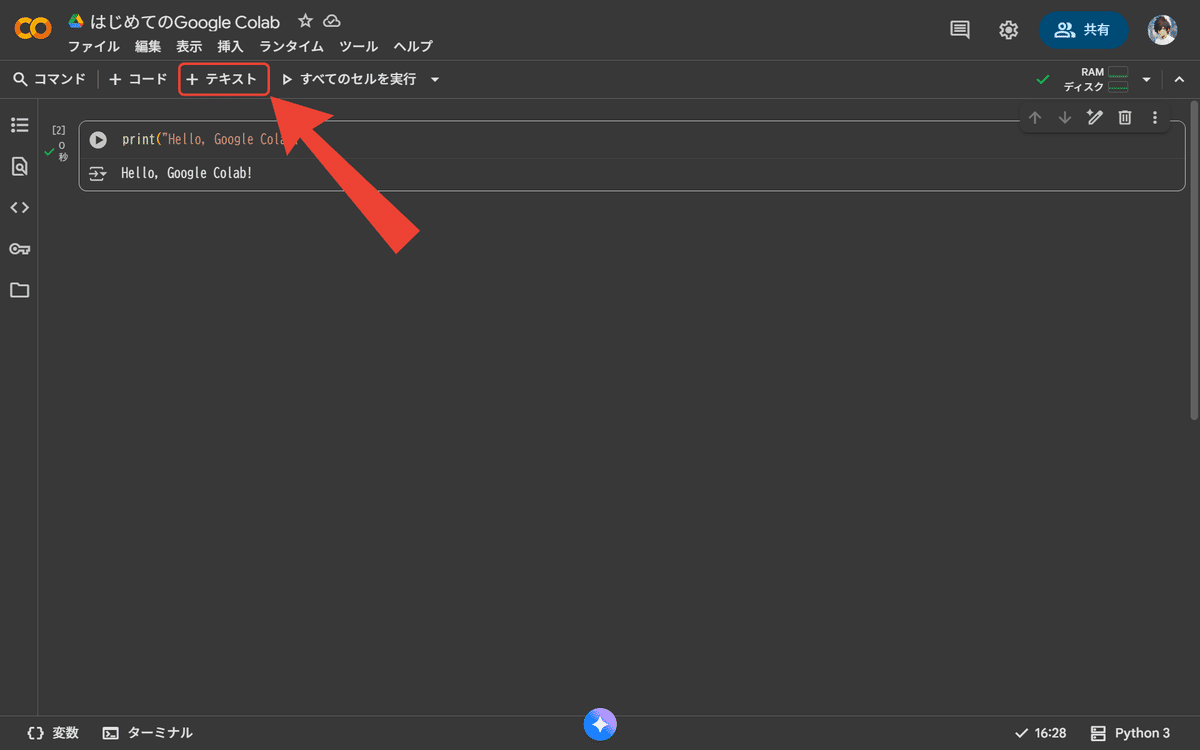
画面の上部にある「+ コード」「+ テキスト」ボタンをクリックすると、今選んでいるセルの下に新しいセルが追加されます。
いらないセルを削除したいときは:
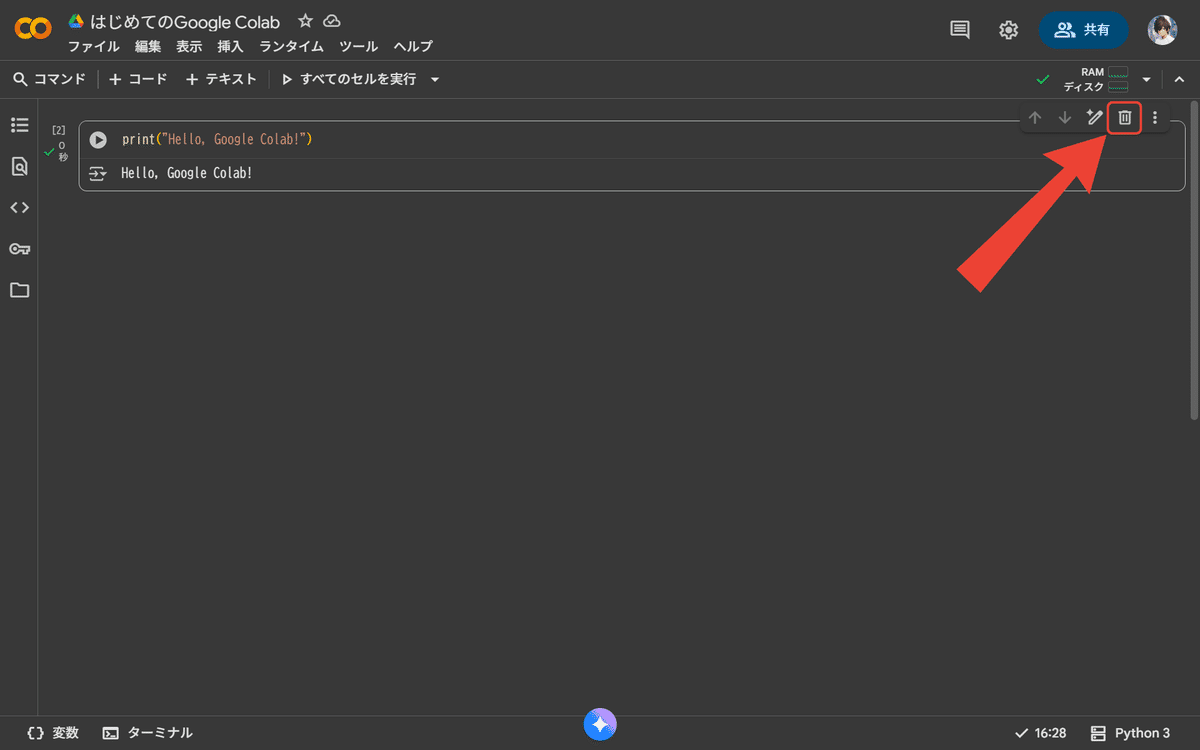
- 削除したいセルをクリックして選ぶ
- セルの右上にある「ゴミ箱」マークをクリック
または、セルを選んだ状態で「Ctrl + M → D」(WindowsやChromebook)、「Cmd + M → D」(Mac)を押しても削除できます。
コードセルは、上から順番に実行するとは限りません。
例:
# セル1
x = 10

# セル2
y = x + 5
print(y)  # 15が表示される
この場合、セル1を実行してからセル2を実行しないと、セル2でエラーが出ます。なぜなら、セル2は「x」という値を使っているからです。
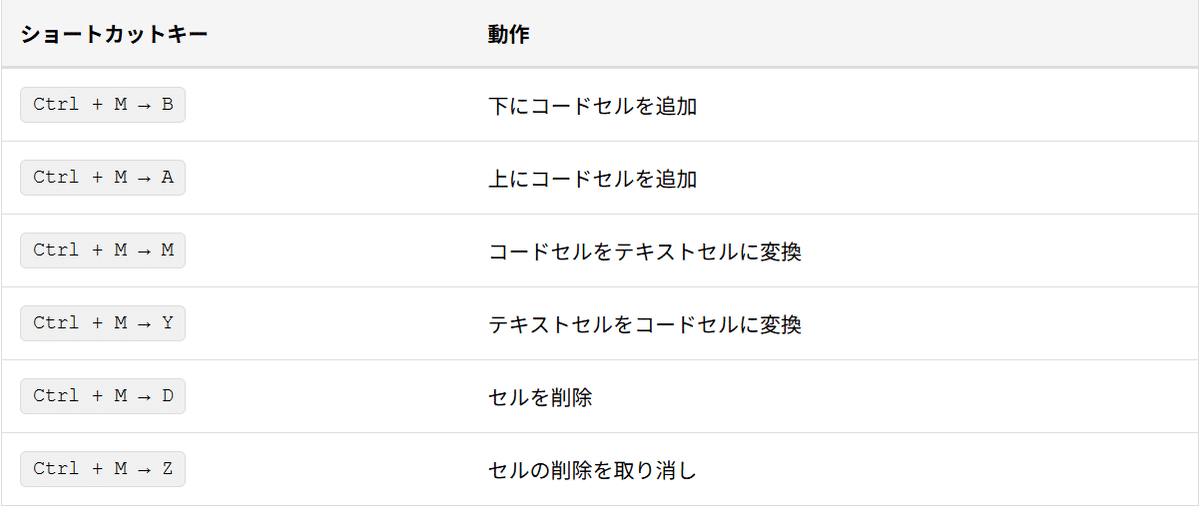
よく使うショートカットキー
ショートカットキーを使うと、マウスを使うより何倍も速く操作できます。最初は覚えるのが大変かもしれませんが、よく使うものだけでも覚えておくと便利です。
必須ショートカット
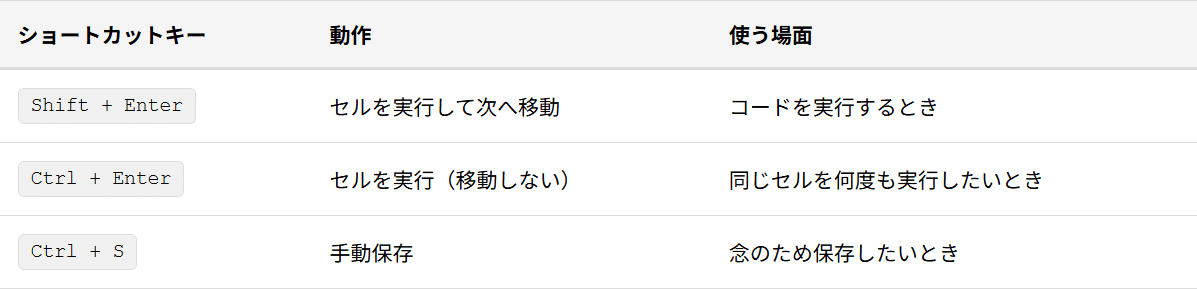
※ Macの場合は「Ctrl」を「Cmd(Command)」に読み替えてください
慣れてきたら使いたいショートカット
ライブラリのインストール方法
Pythonでは、「ライブラリ」という便利な道具を使って、いろいろな機能を追加できます。
ライブラリって何?
ライブラリは、誰かが作ってくれた「便利な機能のまとまり」です。
有名なライブラリの例:
- NumPy(ナンパイ) → 数学の計算が得意
- Pandas(パンダス) → 表形式のデータ処理が得意
- Matplotlib(マットプロットリブ) → グラフを描くのが得意
Google Colabに最初から入っているライブラリ
実は、Google Colab には、よく使うライブラリが最初からたくさん入っています。特に、データ分析や機械学習でよく使う次のライブラリは、すぐに使えます:
- NumPy
- Pandas
- Matplotlib
- scikit-learn(機械学習用)
- TensorFlow(ディープラーニング用)
- その他多数
新しいライブラリをインストールする方法
もし、Google Colabに入っていないライブラリを使いたいときは、自分でインストールできます。
インストールのコード:
!pip install ライブラリ名例: 「requests」というライブラリをインストールしたい場合
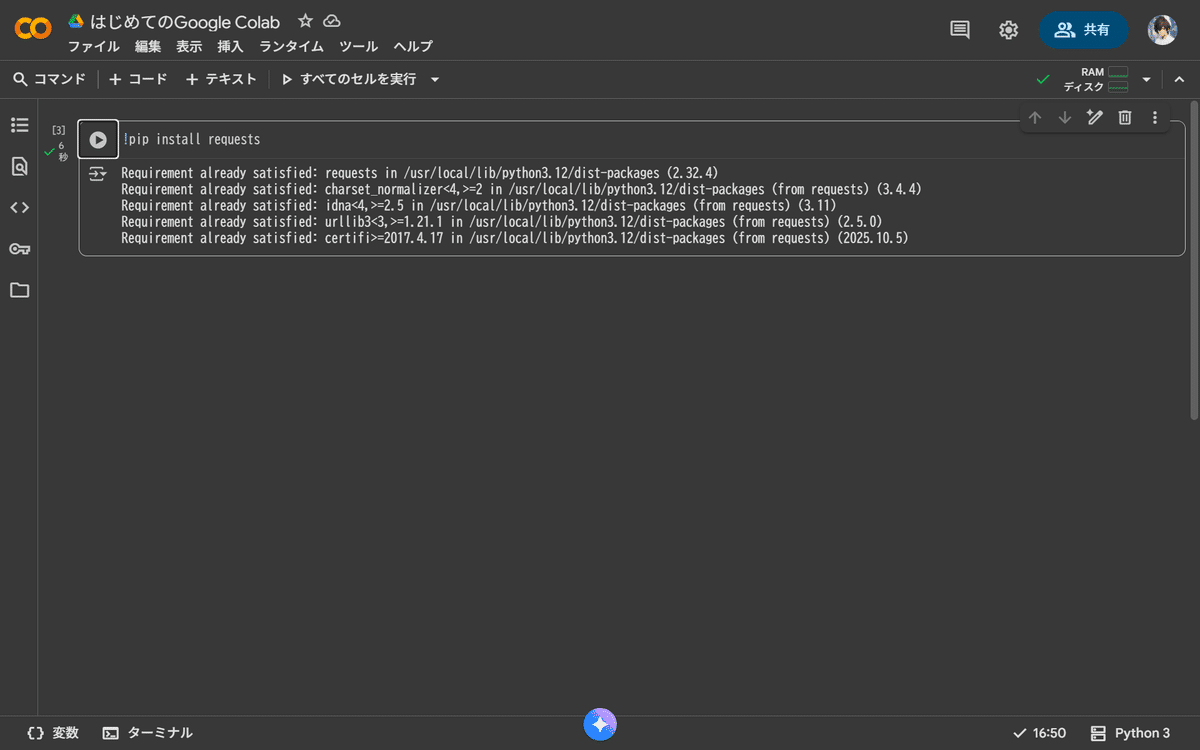
!pip install requestsポイント:
– 最初の「!」(ビックリマーク)を忘れずに
– 「pip(ピップ)」は、Pythonのライブラリをインストールするための道具です
– インストールには数秒〜数十秒かかります
インストールが成功すると、次のようなメッセージが表示されます。
「Successfully installed(成功しました)」と出ていればOKです。

インストールしたライブラリを使う
インストールした後は、「import(インポート)」という命令で読み込んでから使います。
import requestsこれで、requestsライブラリが使えるようになります。
注意点:セッションが切れるとリセットされる
Google Colabでは、ブラウザを閉じたり、しばらく使わなかったりすると、「セッション」という接続が切れます。セッションが切れると、インストールしたライブラリは消えてしまいます。しかし、次回また使うときは、もう一度インストールすれば使えます。
GPUを使う方法
ここからは、Google Colabの「GPU」について説明します。「GPU」という言葉を聞いたことがない方もいるかもしれません。この機能を使えるようになると、Google Colabでできることが何倍にも広がります。
GPU設定の手順
ステップ1:ランタイムメニューを開く
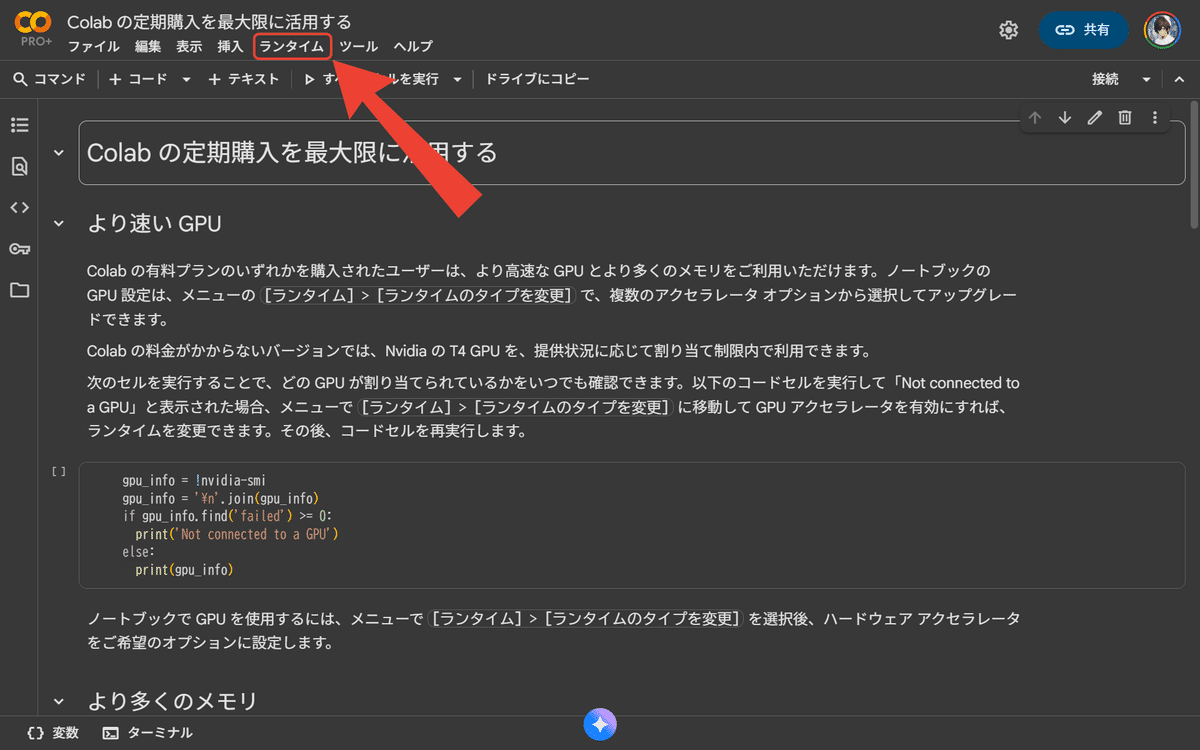
Google Colabのノートブックを開いた状態で、画面の上部にあるメニューバーを見てください。「ファイル」「編集」「表示」…と並んでいる中に、「ランタイム」というメニューがあります。この「ランタイム」をクリックしてください。
ステップ2:ランタイムのタイプを変更する
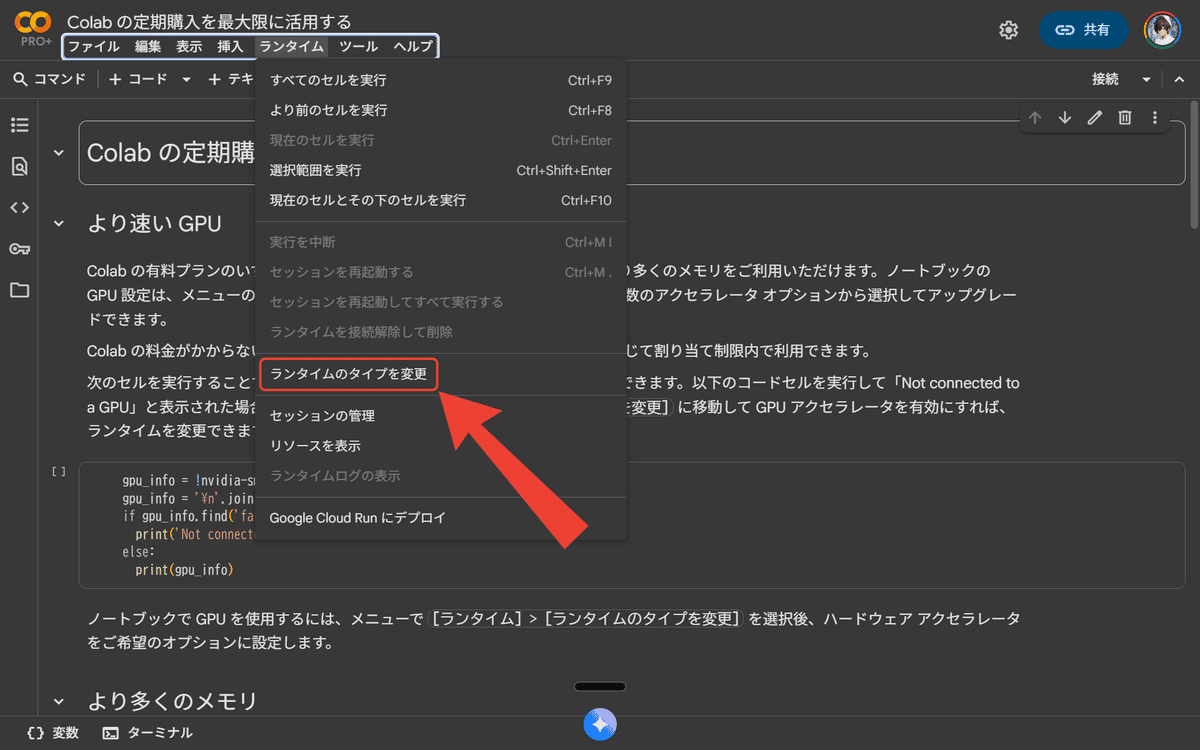
メニューが開いたら、その中から「ランタイムのタイプを変更」を選択してクリックします。
ステップ3:ハードウェアアクセラレータをGPUに変更
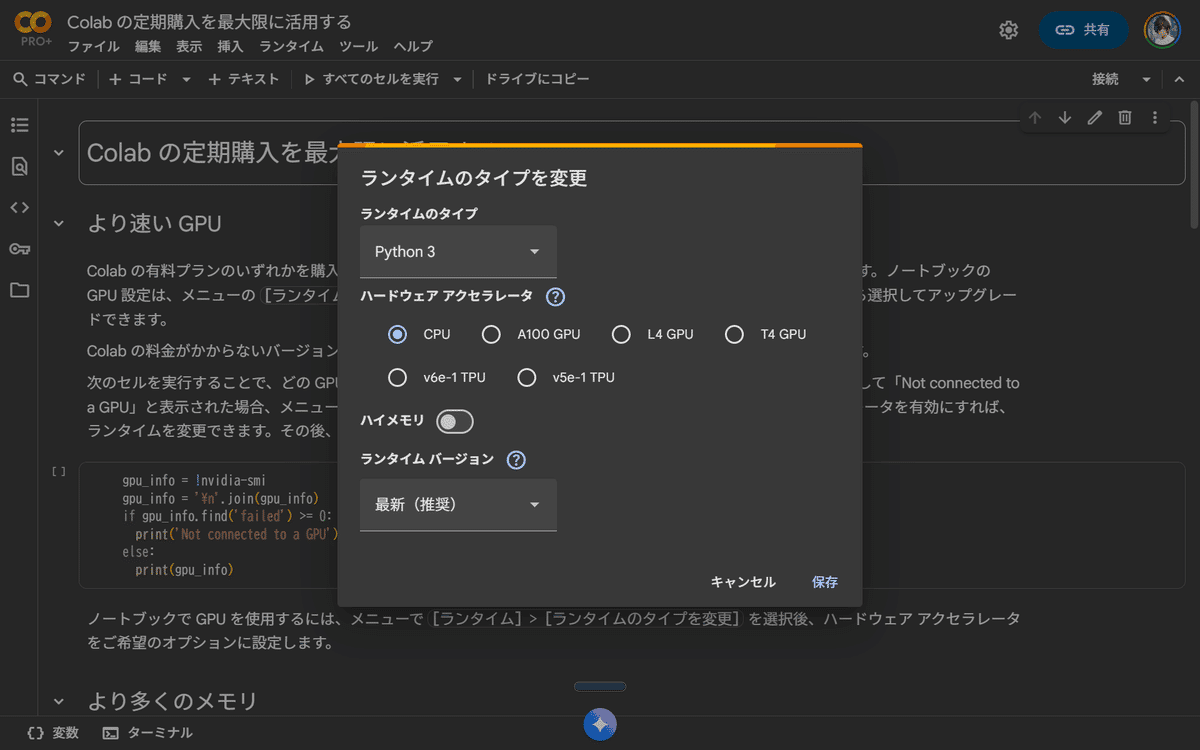
設定画面には、いくつかの項目が表示されています。その中の「ハードウェアアクセラレータ」という項目を探してください。最初は「None」になっていると思います。この部分をクリックすると、選択肢が表示されます。選択肢の中から「GPU」を選んでください。
選択肢の説明:
- None: GPUを使わない(初期設定)
- T4 GPU: 標準的なGPU(無料版で使える)
- TPU: Tensor Processing Unit(さらに専門的な処理用)
ステップ4:保存をクリック
「GPU」を選んだら、画面の下にある「保存」ボタンをクリックします。
接続が開始される
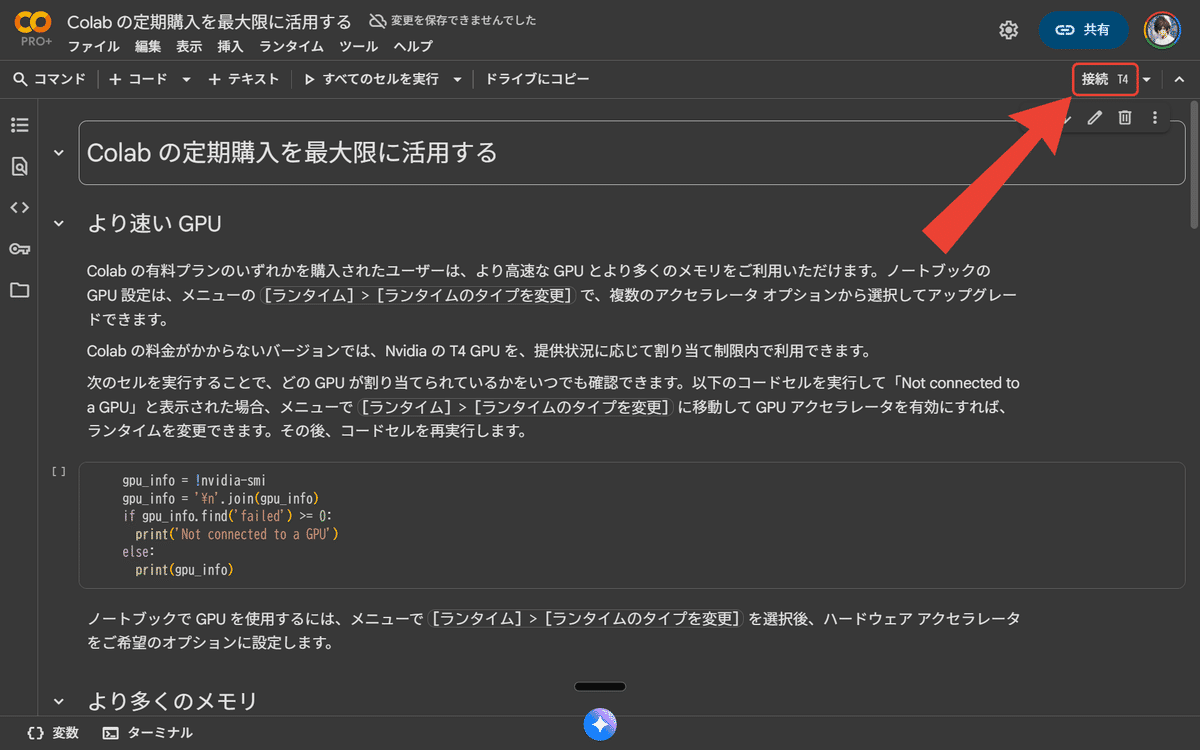
「保存」をクリックすると、ノートブックが一度リセットされて、GPUが使える状態で再接続されます。画面の右上に「接続」と表示されれば、準備完了です。
注意:セルの実行結果がリセットされる
GPU設定を変更すると、それまでに実行していたコードの結果が消えてしまいます。もし、すでに何かコードを実行していた場合は、もう一度実行し直す必要があります。
GPU動作確認の方法
確認用コードを実行する
新しいコードセルに、次のコードを入力して実行してください。
!nvidia-smi- 「nvidia-smi」は、NVIDIA社のGPUの情報を表示するコマンドです
- 最初の「!」は、「Linuxのコマンドを実行する」という意味です
実行結果を確認するコードを実行すると、たくさんの情報が表示されます。その中で、特に見るべきポイントは以下のように「GPU名が表示されているか」
になります。
| NVIDIA-SMI 535.104.05   Driver Version: 535.104.05   CUDA Version: 12.2  |
|   0  Tesla T4            Off  | ...
上記のように「Tesla T4」という名前が見えれば、T4 GPUが使えている証拠です。
また、GPUには、専用のメモリ(記憶領域)があります。以下のように、「15360MiB」という数字が、このGPUが持っているメモリの容量です(約15GB)。
| GPU  Name        Persistence-M| Bus-Id        Disp.A | Volatile Uncorr. ECC |
| Fan  Temp  Perf  Pwr:Usage/Cap|         Memory-Usage | GPU-Util  Compute M. |
|   0  Tesla T4            Off  | 00000000:00:04.0 Off |                    0 |
| N/A   37C    P8     9W /  70W |      0MiB / 15360MiB |      0%      Default |
もし、上記のコードを実行して、次のようなエラーメッセージが出たら:これは、GPUが有効になっていないという意味です。先ほど説明したランタイム設定からGPUの接続をGoogle Colabから行いましょう。
NVIDIA-SMI has failed because it couldn't communicate with the NVIDIA driver.GPUを使ったコードの例
実際にGPUを使って計算してみましょう。次のコードは、TensorFlow(機械学習のライブラリ)がGPUを認識しているか確認するコードです:
import tensorflow as tf

# GPUが使えるか確認
print("GPUが使えますか?", tf.test.is_gpu_available())

# 使えるGPUの数を表示
print("使えるGPUの数:", len(tf.config.list_physical_devices('GPU')))

GPUの名前を表示
if tf.config.list_physical_devices('GPU'):
    print("GPU名:", tf.config.list_physical_devices('GPU')[0].name)
上記を実行して以下のように「True」と表示されれば、GPUが正しく使えています!
GPUが使えますか? True
使えるGPUの数: 1
GPU名: /physical_device:GPU:0
GPUを使うときの注意点
無料版には時間制限がある
無料版のGoogle Colabでは、GPUを使える時間に制限があります。
具体的には:
- 連続使用は最大12時間まで
- 何もしない時間が90分続くと自動で切断される
この制限は、多くの人が公平にGPUを使えるように設けられています。
使わないときはGPUをオフにする
GPUを使わない計算をするときは、設定を「None」に戻すのがマナーです。他の人もGPUを使いたがっているので、必要ないときは譲りましょう。
有料版ならもっと使える
もし、もっと長時間GPUを使いたい場合は、有料版(Colab Pro)を検討しましょう。
有料版なら:
- より高速なGPUが使える
- 連続使用時間が延びる(最大24時間)
- 優先的にGPUが割り当てられる
月額1,179円で、個人で高性能GPUを買うよりはるかに安いです。
Googleドライブと連携する方法
Google Colabをもっと便利に使うために、Googleドライブと連携させましょう。この連携ができると、作成したデータやファイルをGoogle Driveに保存できるようになります。
ドライブをマウントする手順
それでは、実際にGoogleドライブを連携させてみましょう。「マウント」という言葉が出てきますが、簡単に言えば「つなげる」という意味です。
方法は2つあります
Googleドライブをマウントする方法は2つあります。どちらでも同じ結果になりますが、私はコード上でのマウントをすることが多いです。
方法1:サイドバーから簡単マウント(おすすめ)
初心者には、こちらの方法が簡単でおすすめです。
ステップ1:ファイルアイコンをクリック
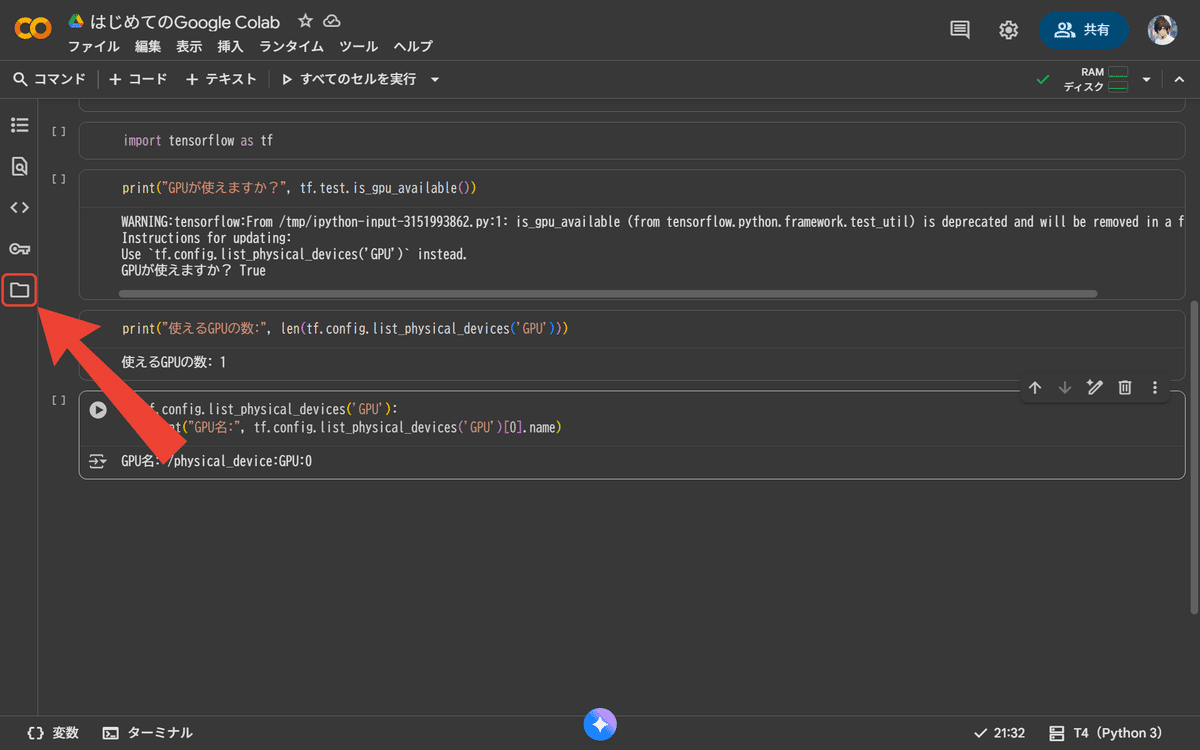
Google Colabのノートブック画面の左側を見てください。縦にアイコンが並んでいます。その中の「フォルダのマーク」をクリックしてください。すると、左側にファイル一覧が表示されます。
ステップ2:ドライブをマウント
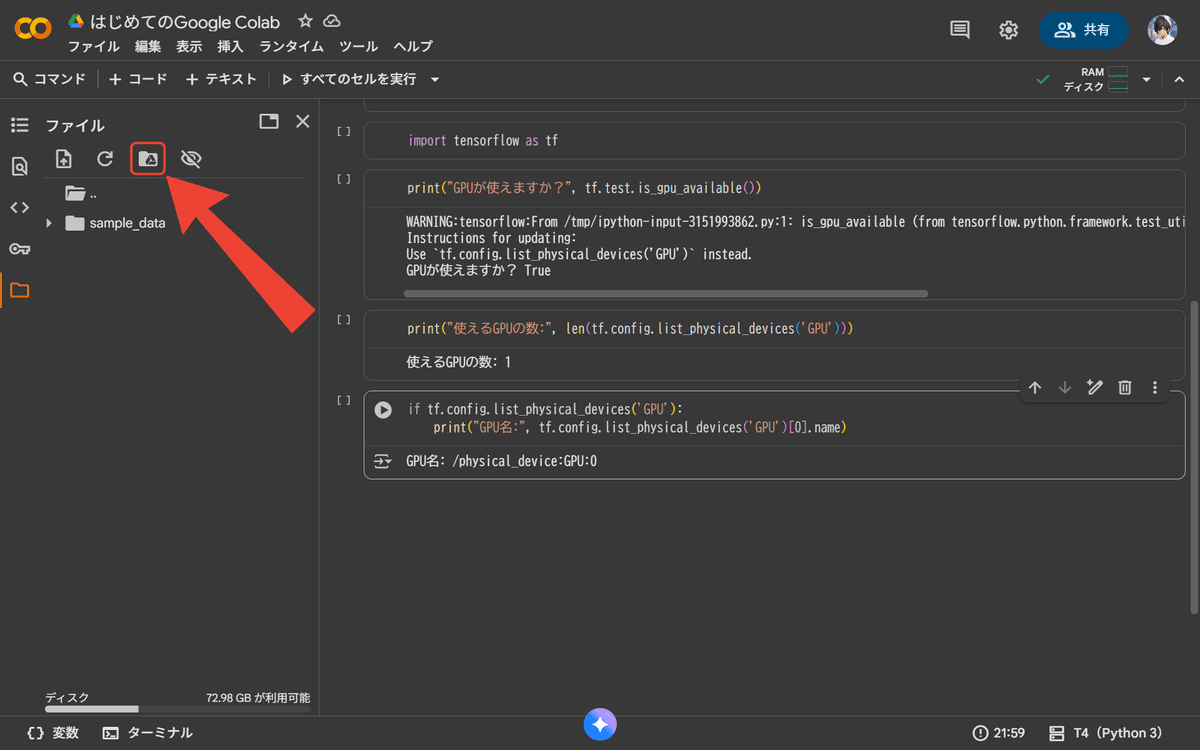
ファイル一覧の上の方に、「ドライブをマウント」というボタンがあります。このボタンをクリックしてください。
ステップ3:接続をクリック
小さなウィンドウが表示されて、「Googleドライブに接続しますか?」と聞かれます。「接続」ボタンをクリックしてください。
ステップ4:Googleアカウントを選択
新しいウィンドウが開いて、Googleアカウントの選択画面が表示されます。使いたいGoogleアカウントを選んでクリックしてください。
ステップ5:アクセスを許可
「Google Colabに、あなたのGoogleドライブへのアクセスを許可しますか?」と聞かれます。「許可」または「Allow」をクリックしてください。
ステップ6:完了!
数秒待つと、左側のファイル一覧に「drive」というフォルダが表示されます。
方法2:コードでマウント(上級者向け)
コードを書いてマウントする方法もあります。
こちらの方が、処理の流れが分かりやすいという利点があります。
ステップ1:マウント用のコードを入力
新しいコードセルに、次のコードを入力してください:
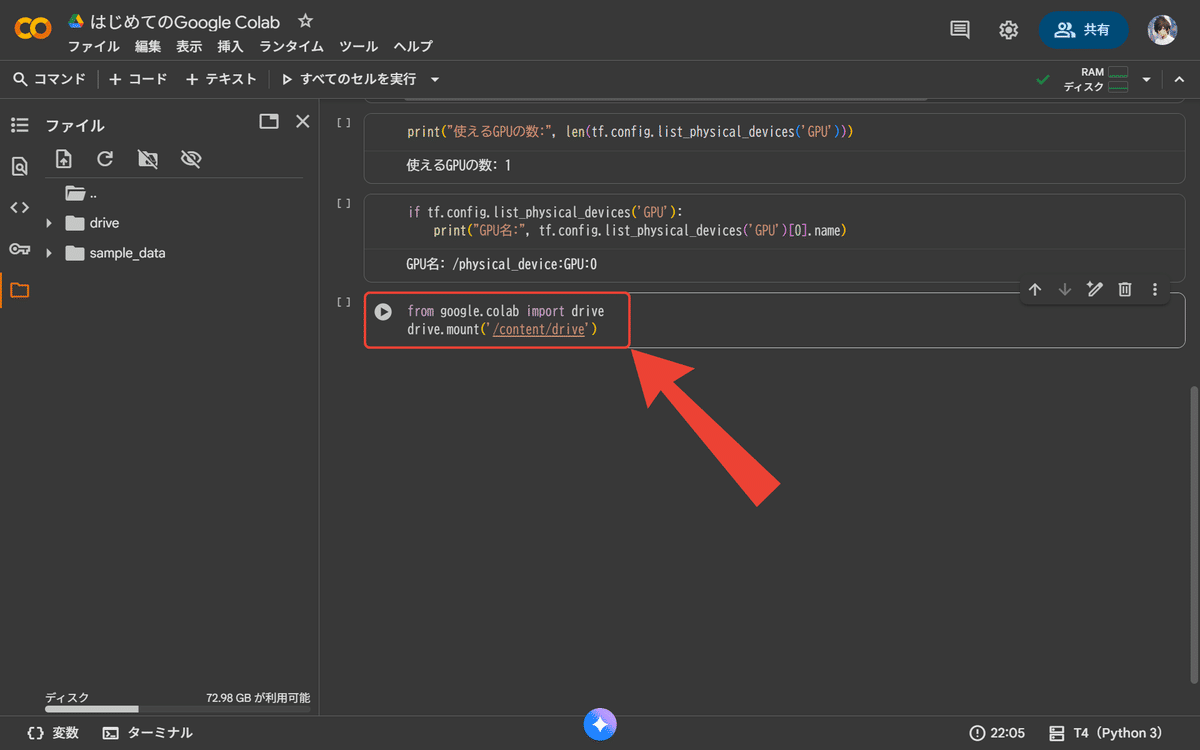
from google.colab import drive
drive.mount('/content/drive')
マウントできたか確認する方法
本当にマウントできているか、確認してみましょう。
確認方法1:ファイル一覧で確認
左側のファイル一覧を見てください。
「drive」→「MyDrive」というフォルダがあれば、マウント成功です。「MyDrive」をクリックすると、あなたのGoogleドライブの中身が見られます。
確認方法2:コードで確認
次のコードを実行すると、ドライブ内のファイル一覧が表示されます:
!ls /content/drive/MyDriveGoogleドライブに保存されているファイルやフォルダの名前が表示されればOKです。
ドライブを使ってファイルを保存・読み込みする
マウントができたら、実際にファイルを保存したり読み込んだりしてみましょう。
ファイルをGoogleドライブに保存する例
次のコードは、簡単なテキストファイルをGoogleドライブに保存する例です:
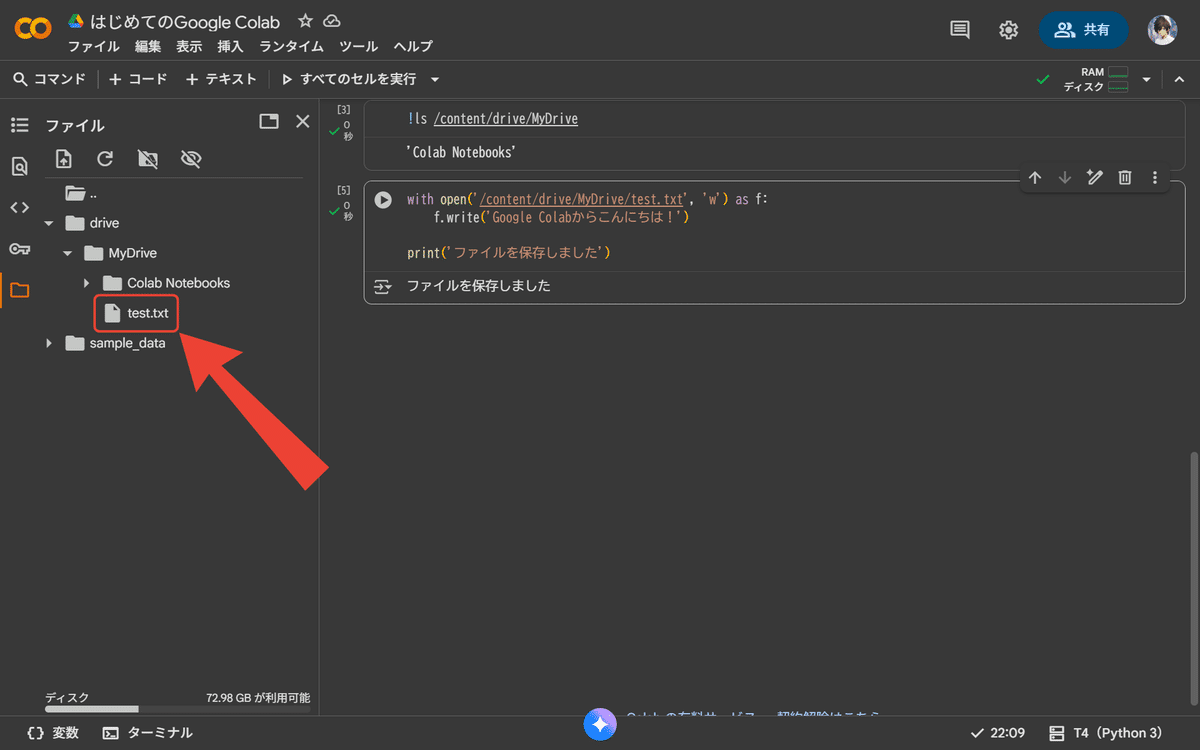
# ファイルを作成してGoogleドライブに保存
with open('/content/drive/MyDrive/test.txt', 'w') as f:
    f.write('Google Colabからこんにちは!')

print('ファイルを保存しました')
このコードを実行すると、あなたのGoogleドライブの「マイドライブ」直下に「test.txt」というファイルが保存されます。実際にGoogleドライブを開いて確認してみてください。ファイルがあるはずです。
Googleドライブからファイルを読み込む例
逆に、Googleドライブに保存されているファイルを読み込むこともできます:
# Googleドライブからファイルを読み込む
with open('/content/drive/MyDrive/test.txt', 'r') as f:
    content = f.read()

print(content)
無料版と有料版の違い【料金プラン比較】
ここでは料金プランについて説明していきます。
Google Colabの3つのプラン
Google Colabには、3つの料金プランがあります。
- 無料版(Free)
- Colab Pro(コラボ・プロ)
- Colab Pro+(コラボ・プロ・プラス)
それぞれの特徴を見ていきましょう。
料金プラン一覧表
まず、3つのプランの違いを表で比較してみます。
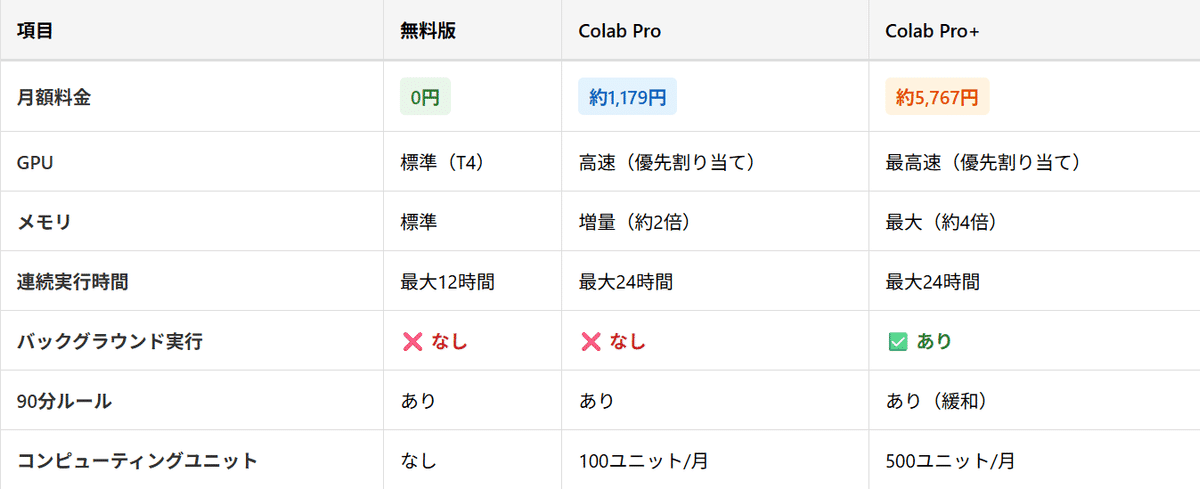
※ 料金は2025年10月時点のものです。変更される可能性があります。
まとめ
ここでは、ファインチューニングするにあたりGoogle Colabの始め方から使い方を説明していきました。Google Colabはなんと言っても、ブラウザだけでPythonコードを実行でき、面倒な環境構築は一切不要。 しかも、無料でGPUが使えるがあるのが最大の魅力です。
「高価なGPU買えないけど、ファインチューニング試してみたい!」 という方には最適な環境です!
次の記事では、Hugging Face でモデルをダウンロードする方法の説明をしていきます。それではまた!
クラウドに出せないデータで、自社専用AIをつくる。
Nextorageでは、機密情報や社内ナレッジなど、クラウドサービスに出せないデータを活用して、自社専用AIを構築するためのオンプレミスAIソリューション 「aiDAPTIV+(アイダプティブ・プラス)」 を展開しています。
生成AIを業務で活用したい一方で、
「社外サービスに機密情報を入力できない」
「GPUコストが高く、導入・運用のハードルが高い」
「日本語業務で十分な精度を出したい」
といった課題を感じている企業・組織の方は、ぜひ以下からお問い合わせください。